読み取って、確認する
日付・金額・店名を自動入力。迷う金額は元画像と見比べて選べます。
 撮りおき
撮りおき領収書と、支払いの記録を残すiPhoneアプリ
読み取りを画像で確かめ、誰と・何のために払ったかを残す。
JPEGと月別CSVで、いつもの経費整理につなげます。
月20件まで無料・広告なし(予定)
App Storeでの公開準備中
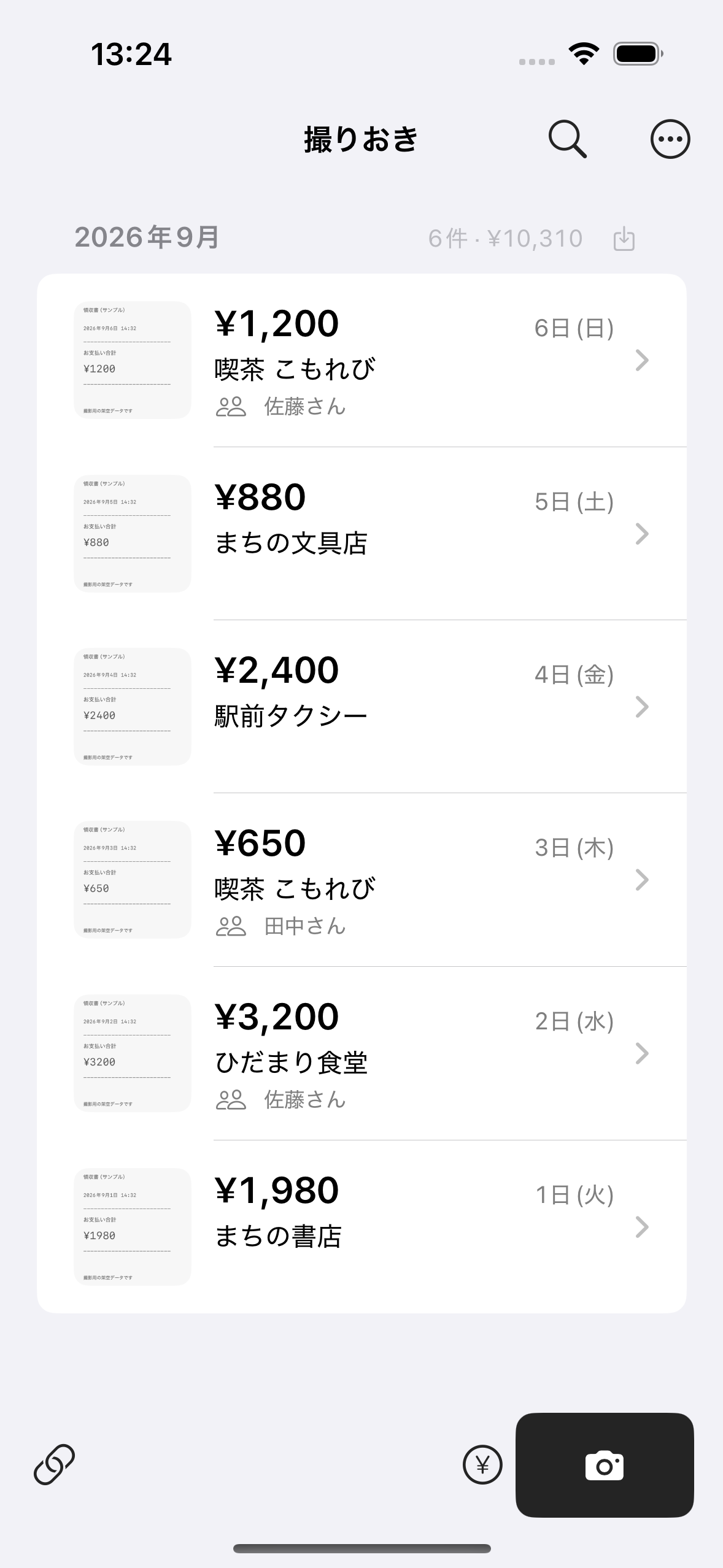
日付・金額・店名を自動入力。迷う金額は元画像と見比べて選べます。
同席者や用途も一緒に保存。店名・同席者・日付・金額で探せます。
自分のDropboxへJPEGと月別CSVを同期。PCで開いて、整理・共有できます。
同期ボタンで、自分のDropboxへ。撮りおきを開かなくても、画像とCSVをPCで見返せます。
CSVには同席者・用途も。支払い方法によるフォルダ分けにも対応。
まずiPhoneだけでも使えます。Dropboxへの接続は任意です。
自分のDropbox
読み取ったあとも、確かめやすい
確認が必要な項目には「要確認」を表示。
「合計」「税抜」などの周辺の文字も見比べられます。
文字の読み取りはiPhone内で完結。
OCRのために画像を外部AIへ送りません。
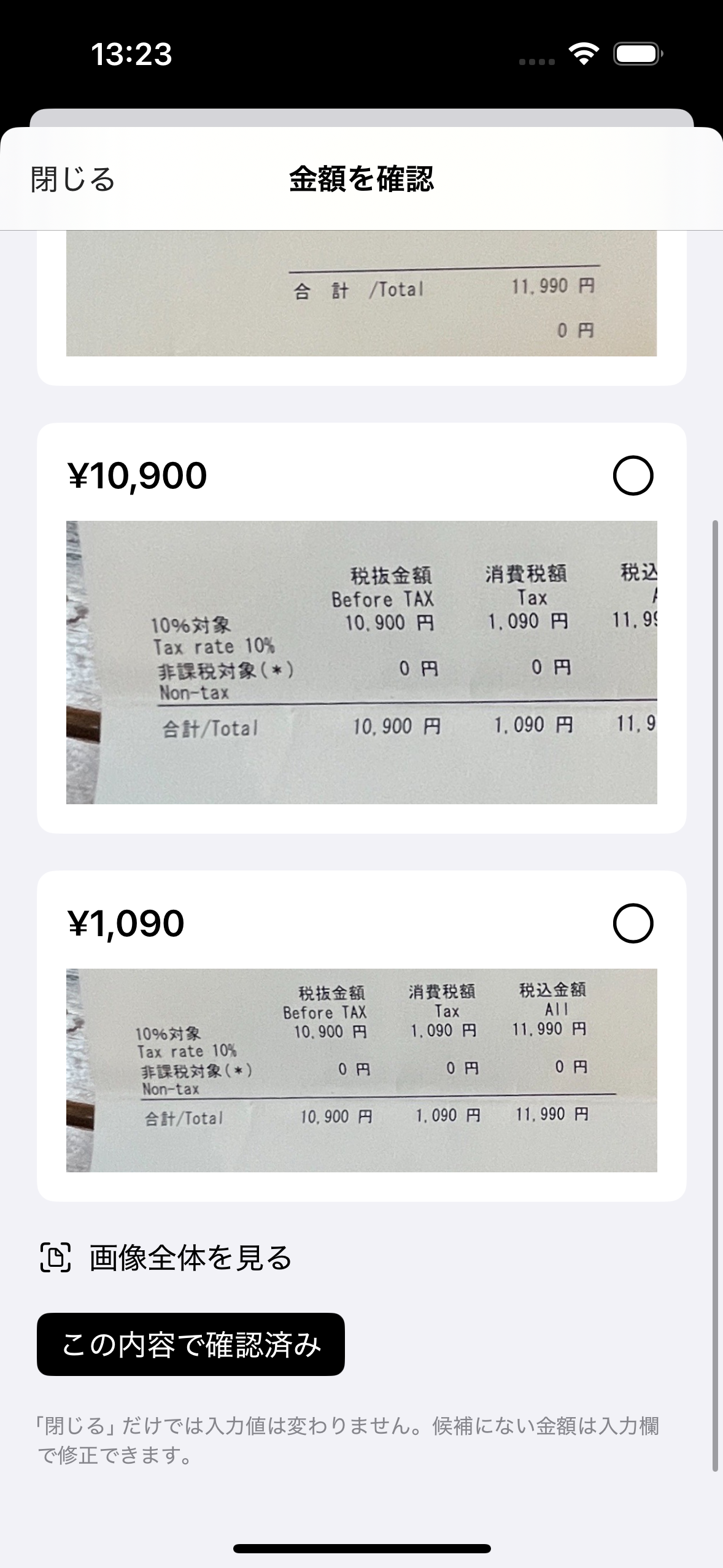
記録するときも、あとで使うときも。
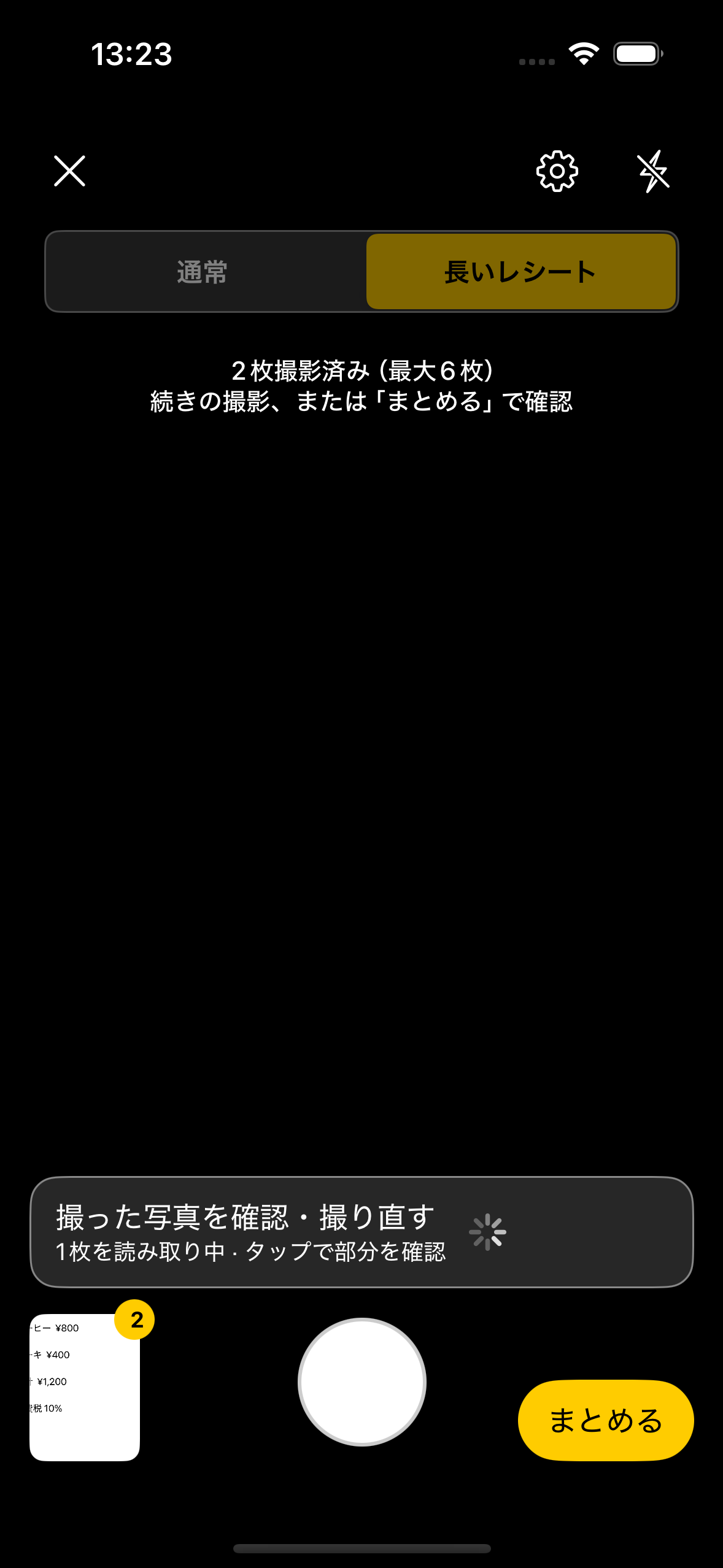
店名・日付のある上側から順に撮影。文字の向きをそろえ、折り目で印字が隠れないように撮ります。写真は縦に並べた1枚の画像として保存。部分の撮り直し・不要な写真の取り消しもできます。
登録済みと今回撮影した分から、日付・税込金額が同じ候補を確認。取り込むかどうかを選べます。重複を断定するものではありません。
写真を見ながら店名・日付・税込金額・税率を編集。カメラ画面をタップしてピントと明るさを調整できます。税率は初期値10%、読み取れた税率を反映します。混在税率は現在1件につき1つの税率で扱うため、内容を確認してください。
「現金記録」から入力し、領収書のある支払いと同じ一覧で管理できます。同席者・用途・勘定科目・支払い方法も記録できます。
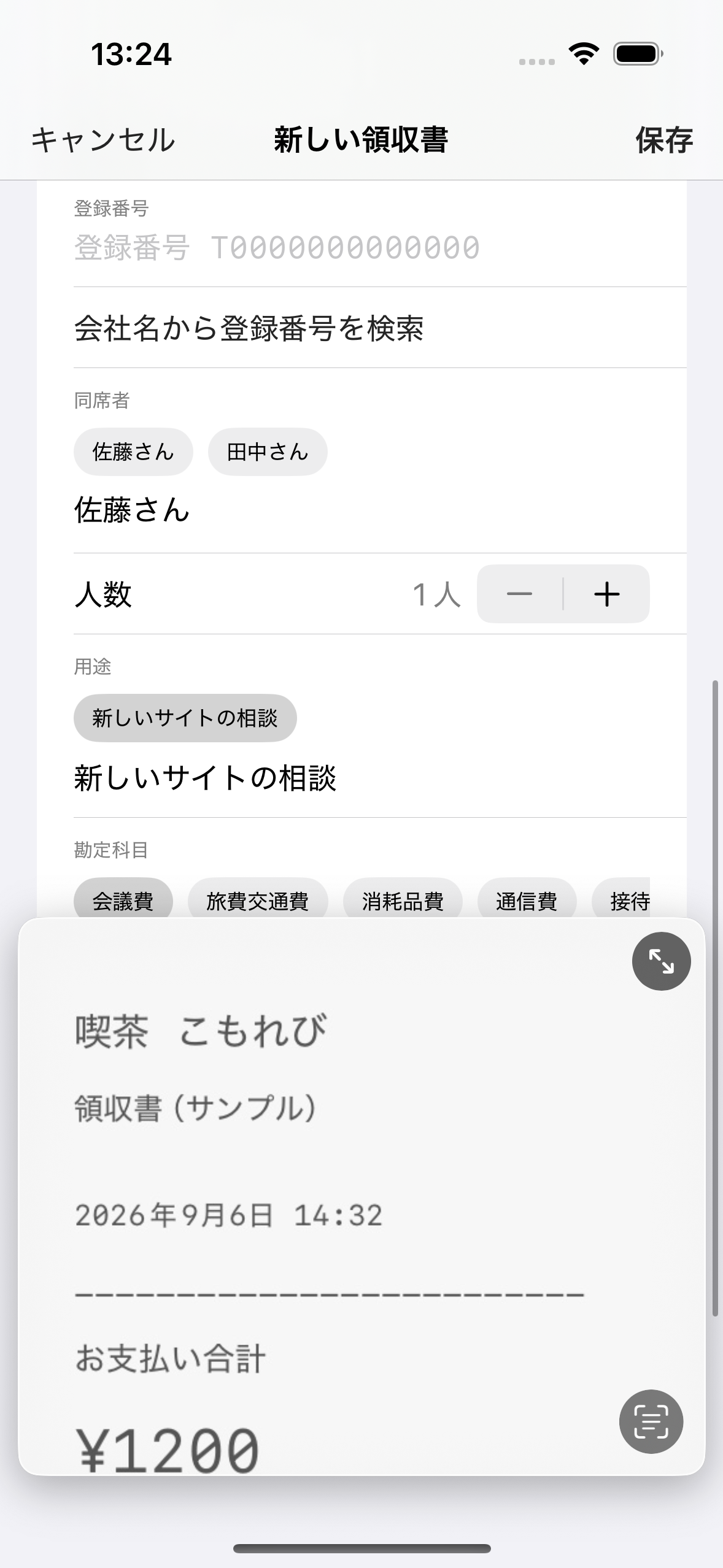
画像内の文字を選んで入力欄へ反映できます。住所はレシートから読み取り、取れなければ空欄。必要な場合だけ「現在地から入力」を使います。
自分のDropboxへ
同期ボタンでJPEGと汎用・弥生Next形式の月別CSVを送信。保存先や支払い方法によるフォルダ分けを設定できます。画像のメタデータにも記録情報が入り、取得した位置情報が含まれる場合があります。
アプリから汎用・弥生Next・freee・マネーフォワード(β)形式を選んで出力。freee・マネーフォワード形式は月別同期とは別の出力です。取り込み先に合わせて項目・科目・税区分を確認・調整してください。会計ソフトへの自動登録や税理士への自動送信は行いません。
通信が切れたら、次回の同期で未完了分を再試行します。Dropbox側の編集を取り込む双方向同期には非対応。Google Drive・Boxは対応準備中です。
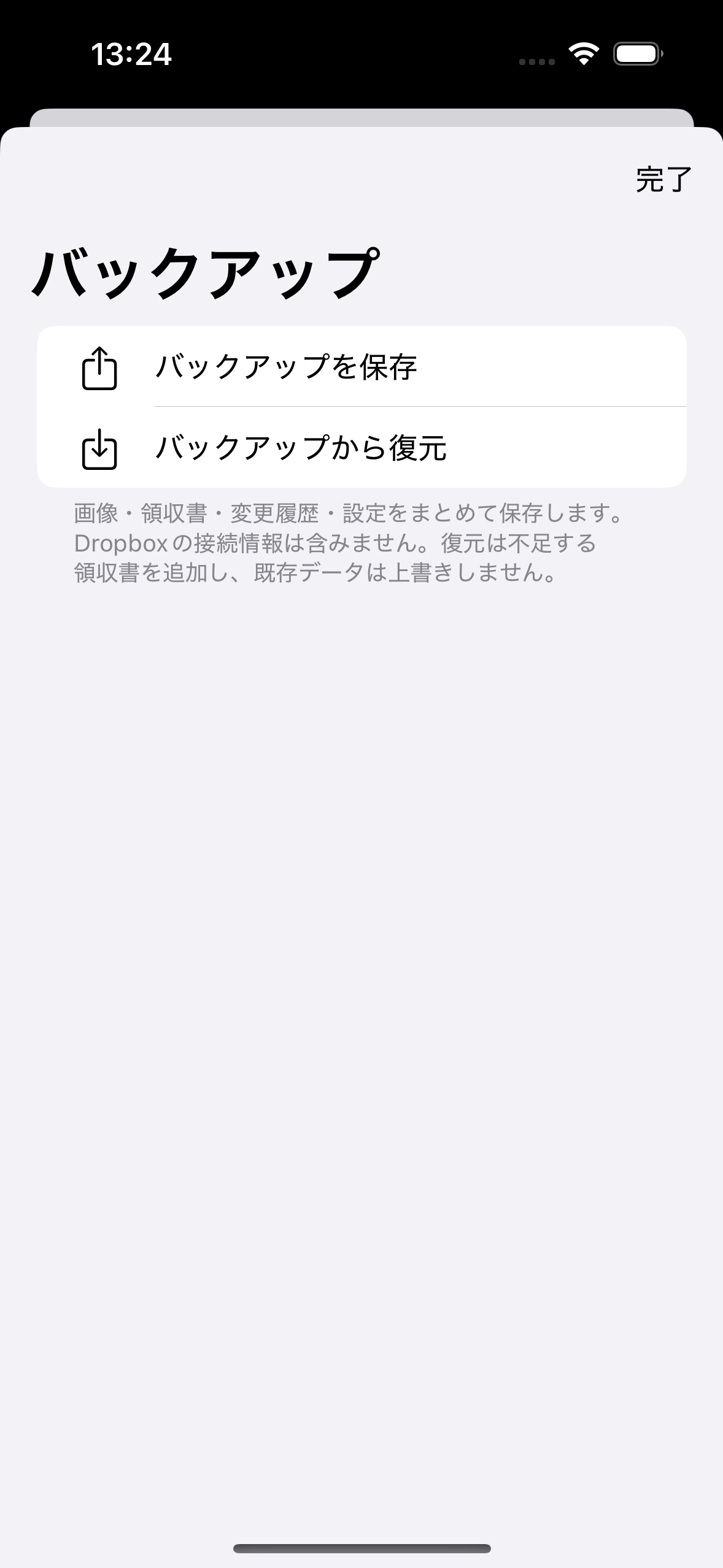
「削除済みの領収書」から戻せます。保存した記録の変更履歴も確認できます。
設定から画像・記録・設定の復元用バックアップを作成し、「ファイル」へ保存。別の端末で復元できます。Dropbox同期とは別の機能です。
どちらも広告なし。公開予定の料金プランです。
¥0
毎月20件まで新しく記録
¥300/月(税込・予定)
新しい記録の月間件数制限なし
閲覧・検索・CSV出力・Dropbox同期・バックアップは、どちらでも。
プラスをやめても、保存済みの記録は引き続き見返せます。
無料プランの20件は、端末ごとに毎月1日(日本時間)に更新される新規保存の枠です。領収書も現金記録も、保存した記録1件を1件と数えます。編集や読み取りのやり直しは数えません。削除しても使用件数は戻りません。未使用分の繰り越しはありません。
プラスはApp Storeでの月額自動更新を予定しています。正式な価格はApp Storeの購入画面に表示される価格が適用されます。解約しても有効期間の終了までは利用でき、その後は無料プランに戻ります。解約はiPhoneの「設定」から行えます。クラウドの保存容量や契約料金は、ご利用のサービスの条件に従います。
はい。撮影・文字の読み取り・記録の保存は、Dropboxに接続せずに使えます。保存先はまずiPhoneです。Dropboxへの同期や住所の取得など、一部の機能には通信が必要です。
保存前の入力画面で修正できます。「要確認」が表示された項目は、読み取り元画像を見比べられます。金額候補が複数ある場合はタップして反映でき、直後なら「元に戻す」で取り消せます。候補に正解がなければ、シートを閉じて金額を直接入力してください。
領収書のJPEG画像と、汎用・弥生Next形式の月別CSVです。保存先や支払い方法による振り分けは設定できます。送信は同期ボタンから行います。Dropbox上の編集をアプリへ取り込む双方向同期には対応していません。
撮りおきは、紙の原本を保管しながら、見返しや経費整理を助けるためのアプリです。紙の原本を処分するためのサービスとしては提供していません。
現在、公開に向けて準備しています。配信時期・正式な料金・App Storeへのリンクは、決まり次第このページでお知らせします。