撮りおき

個人事業主・フリーランス向けのiPhone領収書アプリ

領収書に、
同席者と用途も記録。

画像と月別CSVを、自分のクラウドに保存できます。
Dropbox・Google Drive・OneDrive・Boxから選べます。

保存されるファイルを見る

月10件まで無料・広告なし
App Storeでの公開準備中

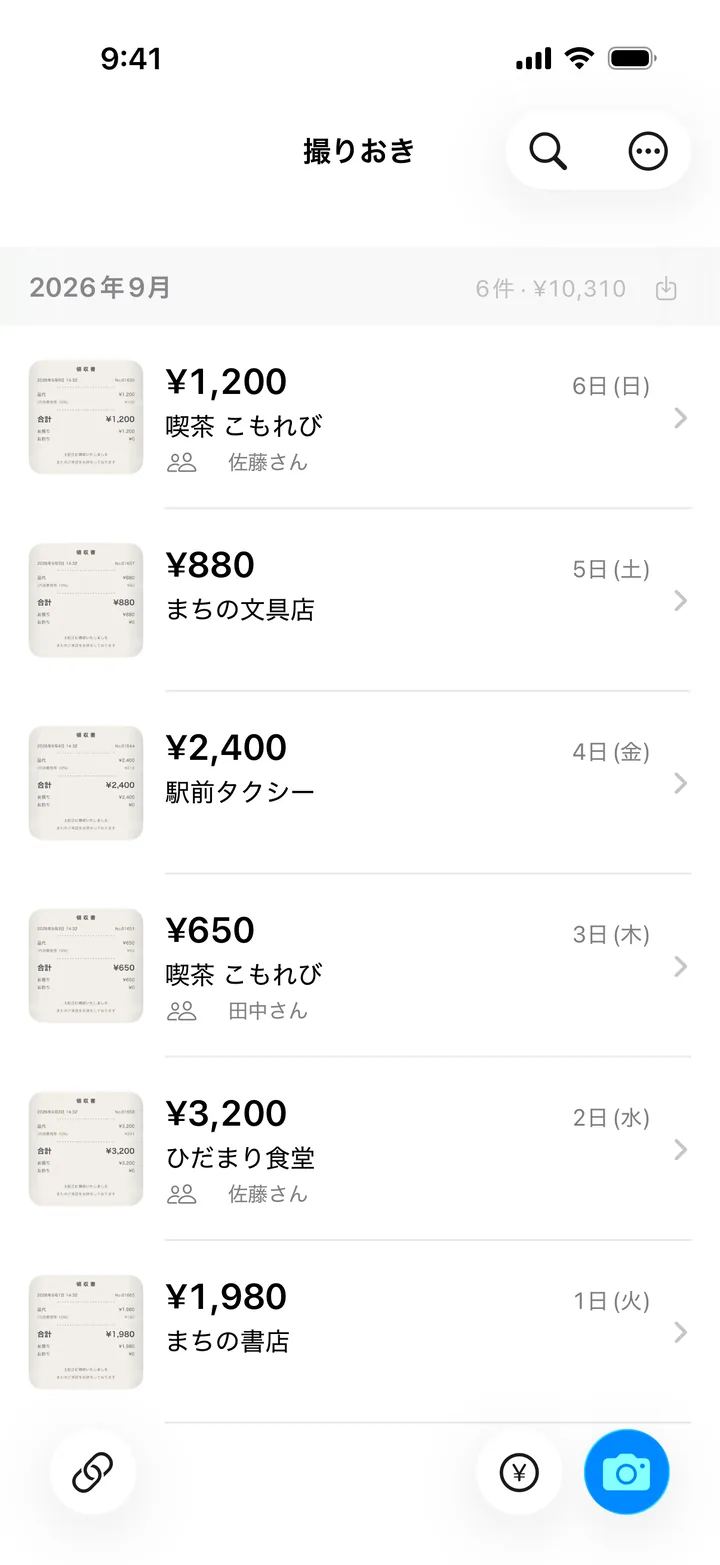
撮りおきの一覧画面。日付・店名・金額と同席者のメモを一覧できます。
開発中の実画面・サンプルデータ

1. 撮る

日付・金額・店名を読み取ります(撮り方)。

2. 書き足す

同席者と用途を入力して保存します。

3. 送る

同期ボタンで画像とCSVをクラウドへ。

画像と月別CSVを、
自分のクラウドに保存

同期ボタンで、月のフォルダに画像とCSVを送ります。PCでそのまま開けて、フォルダごと税理士と共有できます。

CSVには同席者・用途も入ります。クラウドへの接続は任意です。

保存の手順/税理士との共有の手順

JPEG領収書の画像
CSV日付・金額・店名
同席者・用途

自分のクラウド

撮り方は3種類

  • 通常1枚ずつ撮る
  • まとめて並べた複数枚を1回で撮る
  • 長いレシート最大6枚に分けて撮り、1件にまとめる

撮影の手順

動きのイメージ(架空のデータ)

迷った金額は、
画像を見て選べる

確認が必要な項目には「要確認」を表示。読み取った金額を一覧から選べます。

読み取りはiPhone内で行います。迷ったときは、自分のAPIキーでAIに読み直してもらうこともできます(任意)。
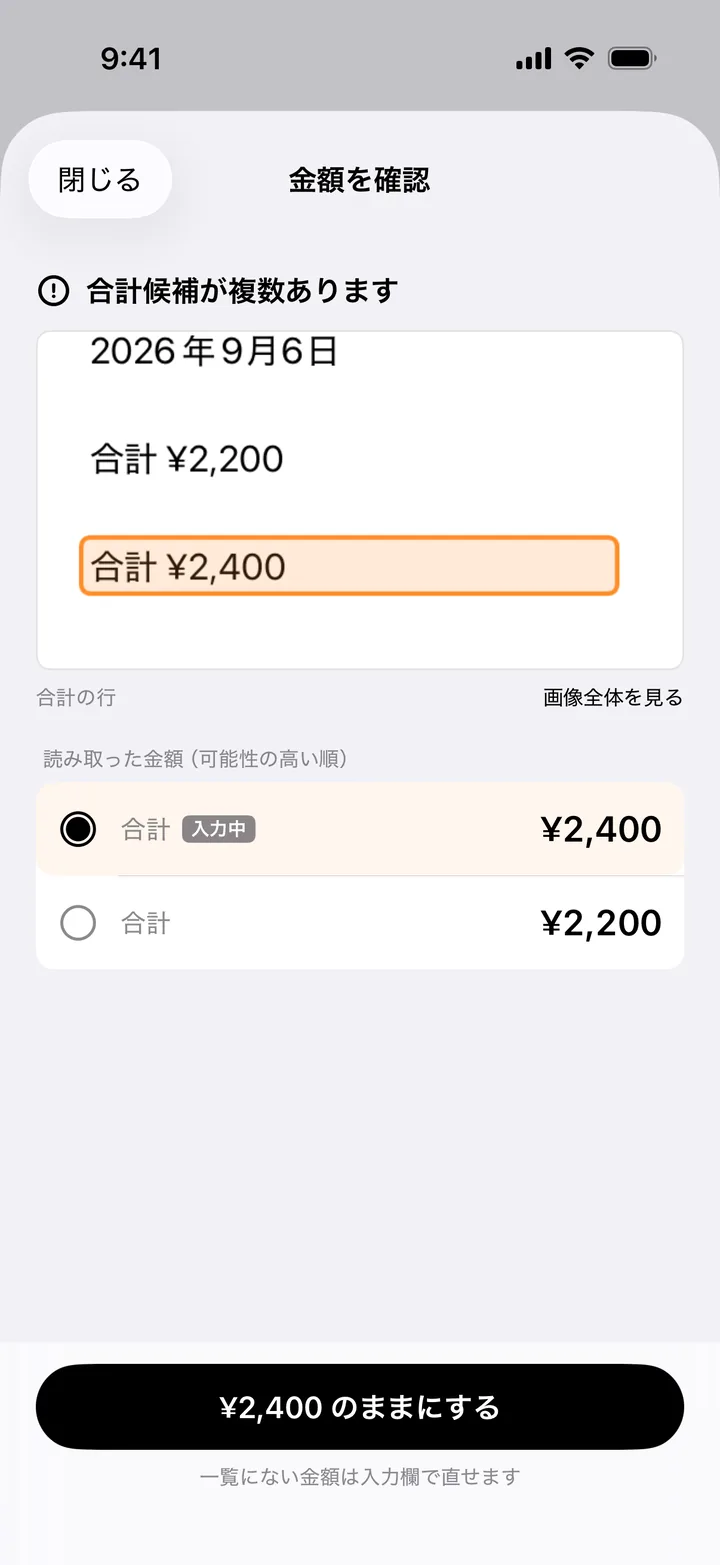
合計の候補が2つあるとき、元画像の該当行と見比べて金額を選ぶ画面。
金額の確認/実画面・サンプルデータ

撮りおきの機能

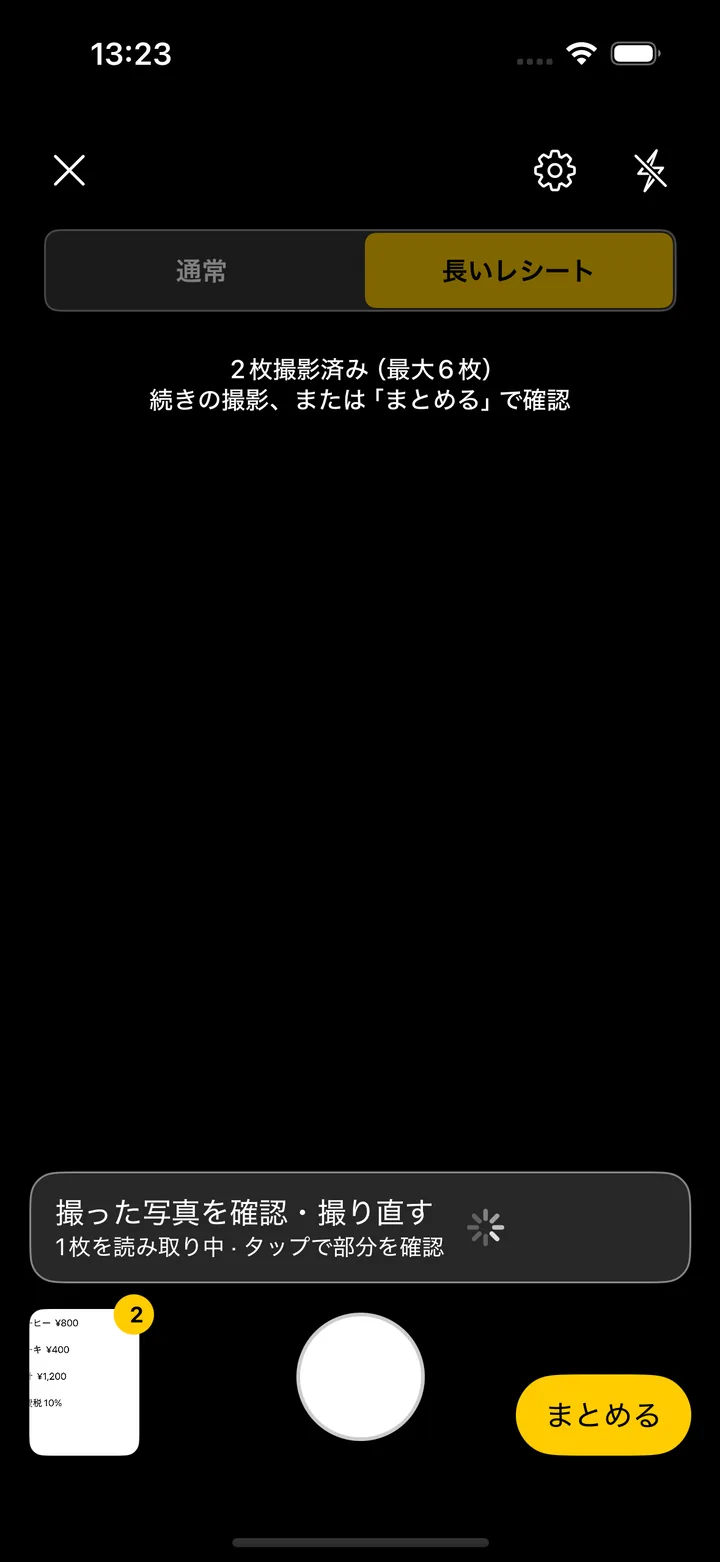
長いレシートを分けて撮影し、1件にまとめるカメラ画面。
長いレシートの撮影/実画面・確認用サンプル

撮影・確認

  • 日付・金額・店名を読み取り
  • 元画像と金額候補を見比べる
  • 通常・まとめて・長いレシートで撮影
  • 同じ日付・金額の重複候補を確認
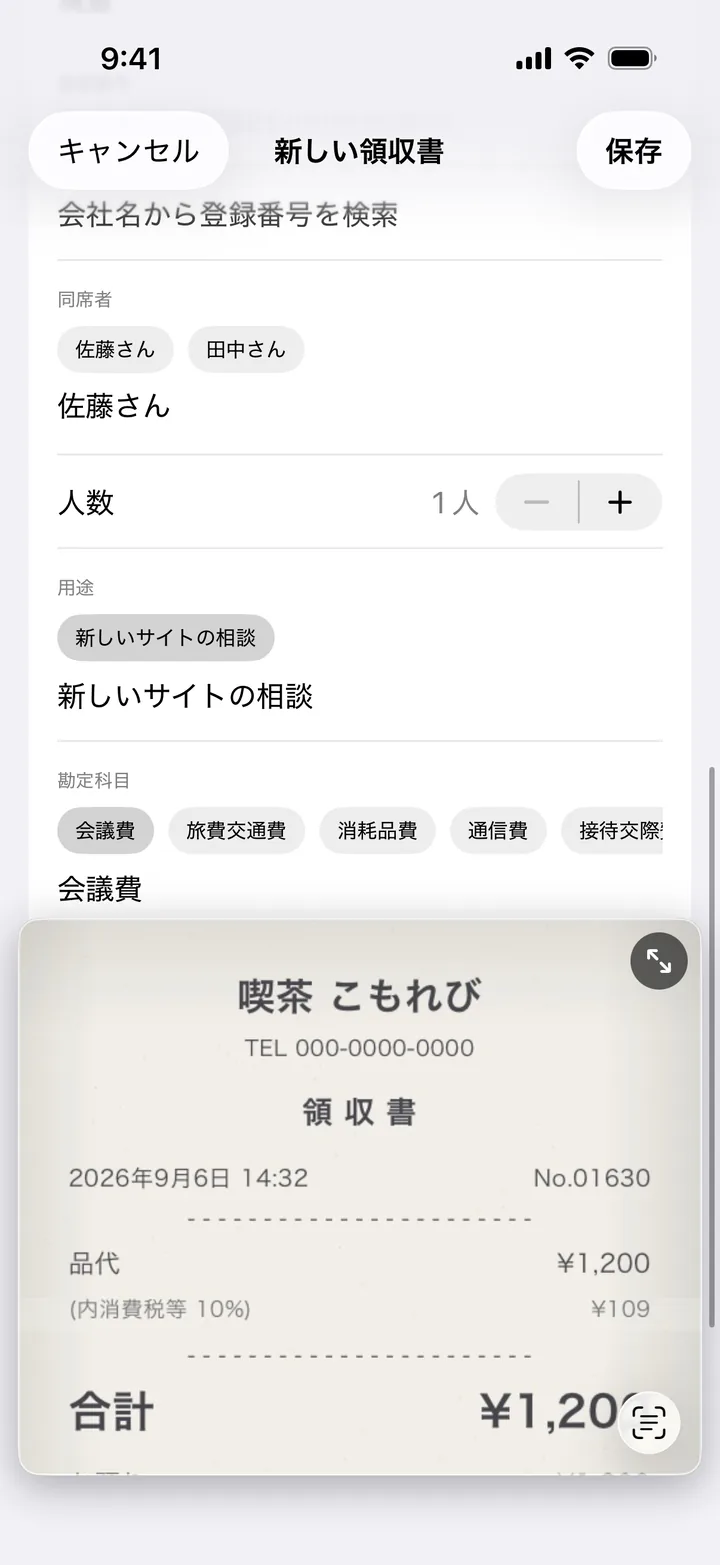
同席者・用途・勘定科目を領収書に添える入力画面。
同席者と用途の入力/実画面・サンプルデータ

記録・検索

  • 同席者・用途を記録(手順)
  • 領収書がない支出も記録
  • 画像の文字を選んで入力
  • 店名・同席者・日付・金額で探す
領収書の画像と月別CSVを、ひとつのフォルダにまとめるイメージ。
JPEG画像月別CSV

自分のクラウドへ

保存先の説明図

保存・出力

  • 画像と記録をiPhoneに保存
  • 4つのクラウドへJPEGと月別CSVを同期
  • 支払い方法でフォルダ分け
  • 会計ソフト向けCSVを出力
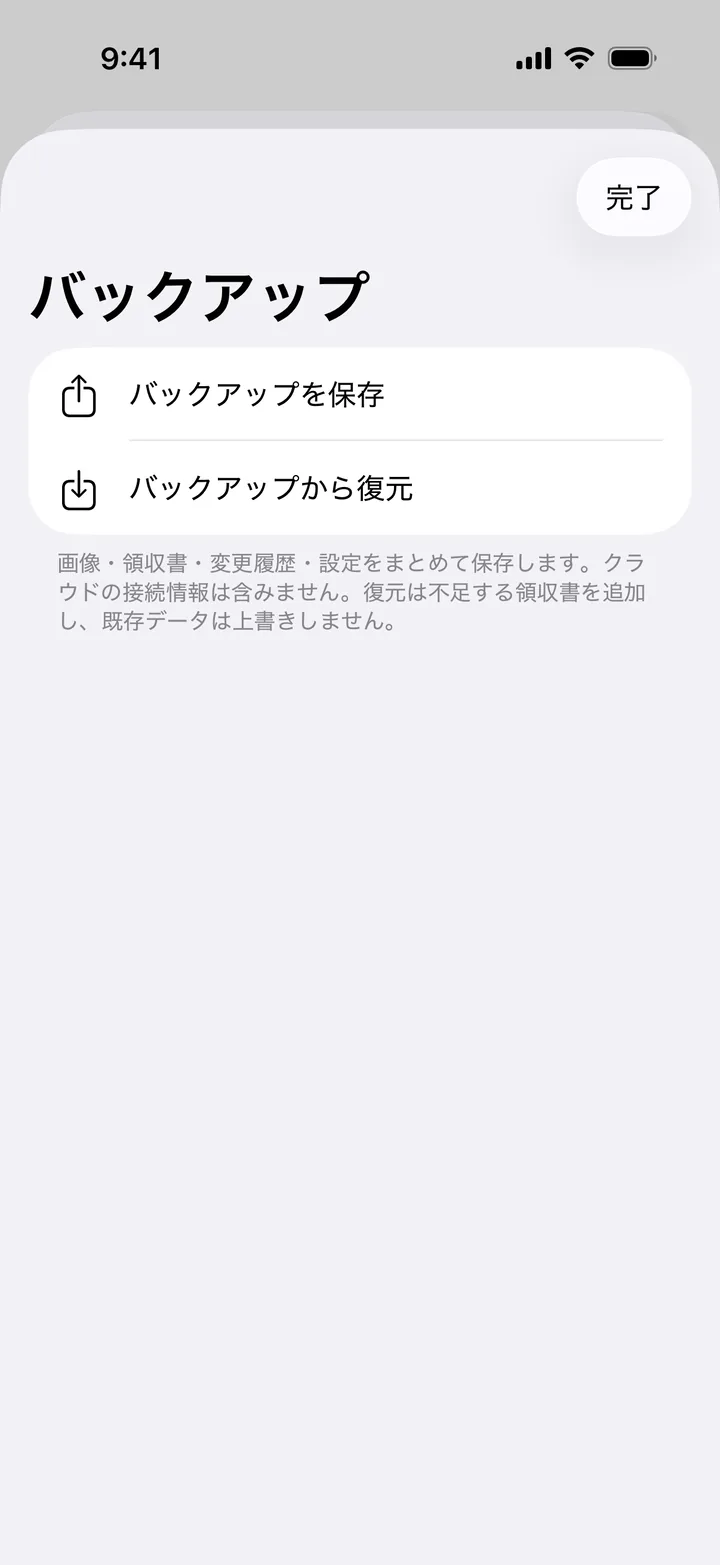
バックアップの保存と復元を選べる設定画面。
バックアップの保存・復元/実画面

復元・引き継ぎ

  • 削除した領収書を復元
  • 保存した記録の変更履歴を確認
  • 画像・記録・設定をバックアップ
  • 別のiPhoneでバックアップを復元

料金

どちらも広告なし。

無料

¥0

毎月10件まで新しく記録

撮りおきプラス

¥500/月(税込)

新しい記録の月間件数制限なし

閲覧・検索・CSV出力・クラウド同期・バックアップは、どちらでも使えます。無料の10件は毎月1日に更新します。

よくある質問

同席者・用途は、CSVにも残りますか?

はい。月別CSVに同席者・用途の列があります。

クラウドへの保存は自動ですか?

自動では送りません。同期ボタンを押したときに、iPhoneからクラウドへ送ります(一方向)。

クラウドを使っていなくても、使えますか?

はい。撮影・読み取り・記録はiPhoneだけで使えます。

会計ソフトや税理士へ、自動で送られますか?

いいえ。CSVを渡すか、クラウドのフォルダを共有してください。

読み取った金額が違っていたら?

保存前に直せます。迷った金額は、元画像を見ながら候補から選べます。

「AIで確認」では、何がどこへ送られますか?

初期設定はオフです。オンにすると、迷った領収書の縮小画像と読み取った文字を、ご自身のAPIキーで選んだAI(Claude・Gemini・OpenAI)へ直接送ります。運営者のサーバーは経由しません。

紙の領収書は、どうすればいいですか?

紙の原本は保管してください。撮りおきは原本を処分するためのサービスではありません。

いつ使えますか?

公開準備中です。配信時期と正式な料金は、決まり次第お知らせします。